QuickQ 电脑版安装失败怎么办?
QuickQ客户端电脑版安装失败时,先确认安装包来源并用管理员权限运行安装程序,同时查看系统安全或防护软件的拦截提示再决定下一步。此方法适用于因签名校验、文件损坏或权限不足导致的常见安装中断,但若是公司组策略或缺少系统补丁引起
QuickQ客户端电脑版安装失败时,先确认安装包来源并用管理员权限运行安装程序,同时查看系统安全或防护软件的拦截提示再决定下一步。此方法适用于因签名校验、文件损坏或权限不足导致的常见安装中断,但若是公司组策略或缺少系统补丁引起的错误,需要按下文针对性排查并可能获取安装日志以便进一步处理。
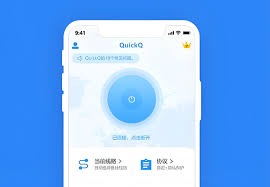
确认安装包来源与完整性
错误的或被篡改的安装包会直接导致安装失败,先确保下载安装程序来自可信渠道并检查文件是否完整。
- 下载来源:在浏览器下载时,尽量选择你信任的官方下载页或本站提供的下载页(若需要多个版本参看 https://www.quickq-s.com/)。避免从不明第三方站点或未经验证的网盘复制链接下载。
- 文件大小与重复下载:比对下载页面标注的文件大小或文件名,若下载过程中中断或大小异常,请用不同浏览器或网络重试一次以排除下载损坏。
- 校验与“解锁”:Windows上右键安装文件 → 属性,若看到“解除锁定(Unblock)”或“来自其他计算机”提示,勾选解除并应用;macOS上若出现“来自不明开发者”,后续会在“安全性与隐私”中放行(见下文)。
Windows 电脑版常见安装问题与逐项解决
针对Windows系统,安装失败通常与权限、数字签名、杀毒软件或系统组件缺失有关。按下列步骤逐项排查,遇到错误代码再记录便于查找具体原因。
以管理员权限运行与兼容性设置
很多安装程序需要写入系统目录或注册服务,缺少权限会被阻止。
- 右键安装程序选择“以管理员身份运行”。成功表现:安装向导能正常弹出并允许选择安装目录;失败表现:出现权限错误或安装进度立即停止,记下错误提示。
- 若软件为旧版本,右键→属性→兼容性,尝试以兼容模式运行(例如 Windows 7/8),然后再以管理员身份安装。
检查Windows安全策略与杀毒软件拦截
Windows Defender 或第三方安全软件可能将新应用误判为不安全,从而阻止安装。
- 如果看到SmartScreen或“Windows已阻止此应用”提示,选择“更多信息”后选择“仍要运行”或“仍然允许”,完成安装后再恢复安全设置。
- 临时关闭第三方杀毒软件的实时防护(仅在信任安装包来源时操作),再次尝试安装。若安装成功,应在软件设置中为QuickQ添加例外而不是长期关闭杀毒软件。
系统组件与磁盘空间
安装需要基本的系统组件和足够磁盘空间,缺一不可。
- 磁盘空间:在目标安装盘检查剩余空间,保证比安装包大小多出至少几百兆空间。成功表现:安装程序能复制文件并进度正常推进。
- 系统更新:若系统较旧,安装程序可能依赖更新的系统库,先安装近期的Windows更新后重试(记录任何无法更新的错误提示)。
查看并导出安装日志(Windows MSI/EXE)
当出现安装错误代码或失败时,获取安装日志有助于定位问题。
- 若安装程序为MSI包,可在命令提示符(管理员)运行:msiexec /i “完整路径\安装包.msi” /L*v “C:\temp\quickq_install.log”。成功表现:命令行返回安装完成并生成日志文件;失败时日志中会包含错误代码,记录后搜索或发给技术支持。
- 对于EXE安装器,很多安装器支持 /log 或 /L 参数,若不确定可先在安装失败时右键查看程序是否生成了临时日志(常位于 %TEMP% 目录)。
macOS 电脑版常见安装问题与应对方法
macOS上安装失败多因Gatekeeper(安全性与隐私)、磁盘权限或下载文件被加上隔离标记而无法运行。以下步骤按常见情况排列。
用“打开”绕过Gatekeeper
当系统提示“无法打开,因为来自未被认证的开发者”时,可通过安全设置放行单次运行。
- 在访达中右键(或按住Control键点击)安装包图标,选择“打开”。若出现安全提示,点击“打开”以允许此次安装。成功表现:安装程序启动并进入安装流程。
- 若没有右键“打开”选项,打开“系统设置/系统偏好设置”→“隐私与安全/安全性与隐私”→“通用”页,若看到有关已阻止的应用信息,选择“仍要打开”或“允许”。注意:不同macOS版本页面项目名称可能略有差别。
移除“隔离”属性与终端安装
如果下载文件被标记为隔离(quarantine),也可能被阻止运行。
- 在终端执行(按需替换路径):xattr -d com.apple.quarantine /路径/安装包.app 或 .dmg。成功表现:再次双击时安装程序能正常展开或运行;若失败,系统会再次提示具体错误。
- 对于.pkg安装包,可在终端使用 installer 命令安装并查看错误输出,但此操作需谨慎并在熟悉终端命令时执行。
磁盘权限与第三方防护软件
旧版或第三方安全软件可能限制安装写入权限。
- 检查磁盘是否正确挂载并有足够空间;若为外接盘,优先拷贝安装包到本机磁盘再运行。
- 若安装被安全软件拦截,按照软件说明临时放行QuickQ安装或在安装后将其添加到例外列表,不建议长期禁用保护。
安装仍失败时的进阶诊断与安全卸载重试
当常规步骤无效,应收集错误信息并按优先不破坏数据的原则尝试清理残留后重装。
收集错误提示与截图
记录或截图安装时的完整错误信息、错误代码和时间点,用于查询或提交给技术支持。
安全备份配置并清理残留
卸载前先备份可能的用户配置或日志以防丢失账号信息或自定义设置。
- 备份:在Windows上先在 %AppData% 或 %LocalAppData% 下查找可能的 QuickQ 或 QuickQ VPN 文件夹并复制备份(不同版本文件夹名字可能不同);在macOS上检查 ~/Library/Application Support/ 下的相关目录并备份。若不确定位置,可先跳过直接尝试安装以免误删。
- 卸载:使用“设置→应用”或“控制面板→程序和功能”卸载Windows程序;macOS将应用拖出到废纸篓并清理上述支持目录。警告:卸载会删除本地配置与登录状态,备份前请确认是否需要保留。
- 清理后重装:完成卸载和重启后,使用刚才确认来源的安装包再次以管理员权限或通过“打开”运行,观察安装行为。
联系支持前的准备事项
若仍无法安装,准备好以下信息可加快问题定位:操作系统版本(精确到大版本号)、安装包文件名与大小、出现的错误代码或完整错误提示、安装日志文件(如有)、是否有公司防火墙或策略管理。把这些信息整理好后再联系技术支持或在论坛发帖寻求帮助。
常见问题
QuickQ电脑版提示“未被验证的开发者”怎么办?
可以通过在macOS中右键安装包选择“打开”并在“安全性与隐私”中允许该应用,或在终端使用 xattr -d com.apple.quarantine 来移除隔离标记;若为企业机需先征得管理员同意。
安装时出现错误代码如何查找含义?
第一时间记录完整错误代码与提示文字并导出安装日志(Windows可用 msiexec /L*v 生成日志),然后用错误代码搜索微软或安装器文档,必要时将日志一并提交给技术支持。
卸载后能否保留QuickQ的登录信息或自定义设置?
卸载通常会删除本地配置文件,若希望保留设置,应在卸载前备份位于 %AppData%、%LocalAppData%(Windows)或 ~/Library/Application Support/(macOS)下可能的QuickQ相关文件夹;不同版本目录可能不同,备份前请先确认目录名称以防止遗漏。
相关文章
QuickQ 下载后打不开怎么办?
如果QuickQ客户端下载后打不开,先确认所装版本与设备系统兼容并按步骤卸载旧包后重新安装;同时检查应用权限、存储空间和是否被安全软件或系统策略拦截。该方法适用于绝大多数Android、iOS和Windows/macOS场景,但如果使用第三方分发包或企业证书,
阅读更多 →
QuickQ 苹果版支持 iPad 吗?
可以:QuickQ 的 iOS 客户端通常可以在 iPad 上运行;是否为原生 iPad 应用取决于开发者是否发布了通用(iPad 优化)版本。若应用仅为 iPhone 版,仍能以兼容模式在 iPad 上安装使用,但界面可能被缩放、布局不理
阅读更多 → QuickQ 下载需要收费吗?
QuickQ官网下载通常是免费的,但QuickQ作为提供VPN连接服务的客户端,部分高级功能、专属节点或长期套餐可能通过应用内订阅或付费方式收取费用。适用于Android、iOS与桌面版本:在安装前请先查看应用商店或下载
阅读更多 →